Los cofundadores de Microsoft, Paul Allen (izquierda) y Bill Gates
En 1975, Gates y Allen forman una sociedad bautizada
Microsoft. Como la mayoría de los emprendimientos, Microsoft comienza
siendo pequeño, pero con una gran visión: un equipo en cada escritorio y
en cada hogar. Durante los siguientes años, Microsoft comienza a
cambiar nuestra forma de trabajo.
1982–1985: Presentamos Windows 1.0
El escritorio de Windows 1.0
Microsoft trabaja en la primera versión de un nuevo sistema operativo. Su nombre de código es Interface Manager y se le considera como el nombre final, pero Windows
prevalece porque describe mejor las casillas o “ventanas” informáticas
fundamentales para el nuevo sistema. .
El 20 de noviembre de 1985, dos años después del anuncio
inicial, Microsoft lanza Windows 1.0. Ahora, en lugar de escribir los
comandos de MS‑DOS, simplemente es necesario mover un mouse para apuntar
y hacer clic donde se desee en las pantallas o “ventanas”.
1987–1990: Windows 2.0–2.11: más ventanas, mayor velocidad
El escritorio de Windows 2.0
El 9 de diciembre de 1987, Microsoft lanza Windows 2.0 con
iconos de escritorio y memoria ampliada. Con su compatibilidad con
mejores gráficos, ahora es posible superponer ventanas, controlar el
diseño de la pantalla y usar atajos con el teclado para acelerar el
trabajo. Algunos desarrolladores de software escriben sus primeros
programas basados en Windows para este lanzamiento.
Windows 2.0 está diseñado para el procesador Intel 286.
1990–1994: Windows 3.0–Windows NT: se obtienen los gráficos
El escritorio de Windows 3.0
El 22 de mayo de 1990, Microsoft anuncia Windows 3.0, seguido
de Windows 3.1 en 1992. En conjunto venden 10 millones de copias en sus
primeros dos años, lo que los convierte en el sistema operativo más
usado de Windows a la fecha. La escala de este éxito provoca que
Microsoft modifique sus planes anteriores. La memoria virtual mejora los
gráficos visuales. En 1990, Windows comienza a parecerse a sus
versiones posteriores.
Ahora Windows tiene un rendimiento mucho mejor, gráficos
avanzados con 16 colores e iconos mejorados.
1995–1998: Windows 95: el equipo se hace mayor (y no olvides Internet)
El escritorio de Windows 95
El 24 de agosto de 1995, Microsoft lanza Windows 95, que vende
la cifra record de 7 millones de copias en las primeras cinco semanas.
Es es lanzamiento más publicitado que Microsoft haya realizado.
Comerciales de televisión con los Rolling Stones cantando "Start Me Up"
sobre imágenes del nuevo botón de Inicio. El comunicado de prensa
simplemente comienza diciendo: “Está aquí”.
Esta es la era del fax y los módems, el correo
electrónico, el nuevo mundo en línea e imponentes juegos multimedia y
software educativos.
1998–2000: Windows 98, Windows 2000, Windows Me—Windows evoluciona para trabajar y jugar
El escritorio de Windows 98
Lanzado el 25 de junio de 1998, Windows 98 es la primera
versión de Windows diseñada específicamente para los consumidores. Los
equipos son comunes en el trabajo y el hogar, y los cibercafés, donde
puedes conectarte, están surgiendo. Windows 98 se describe como un
sistema operativo que “trabaja mejor, juega mejor”.
Con Windows 98, puedes encontrar información más
fácilmente en tu equipo y en Internet.
2001–2005: Windows XP: estable, utilizable y rápido
El escritorio de Windows XP Home Edition
El 25 de octubre de 2001, se lanzó Windows XP con un aspecto y
apariencia rediseñados que se centraron en el uso y el centro de
servicios unificado de Ayuda y Soporte técnico. Se encuentra disponible
en 25 idiomas. Desde mediados de los 70 hasta el lanzamiento de
Windows XP, se han lanzado aproximadamente mil millones de equipos a
nivel mundial.
Para Microsoft, Windows XP se convertirá en uno
de sus productos de mayor venta en los años venideros. Es rápido y
estable. La navegación en el menú Inicio, la barra de tareas y el Panel
de control es más intuitiva.
2006–2008: Windows Vista: seguridad inteligente
El escritorio de Windows Vista
Windows Vista se lanzó en 2006 con el sistema de seguridad más
sólido a la fecha. Control de cuenta de usuario ayuda a evitar que
software potencialmente dañino haga cambios en tu equipo. En
Windows Vista Ultimate, BitLocker Drive Encryption proporciona una mejor
protección de datos para tu equipo, dado el aumento en las ventas de
portátiles y las necesidades de seguridad. Windows Vista también
presenta mejoras a Windows Media Player dado que cada vez más personas
utilizan sus equipos como ubicaciones centrales de medios digitales.
2009: Windows 7 presenta Windows Touch
El escritorio de Windows 7
Windows 7 se lanzó a finales de la década del
2000 para el mundo inalámbrico. Los portátiles venden más que los
equipos de escritorio, y se está volviendo común conectarse a puntos de
redes inalámbricas públicas en cafeterías y a redes privadas en casa.
Windows 7 incluye nuevas formas de trabajar con
ventanas, como Ajustar, Inspeccionar y Agitar, que mejoran la
funcionalidad y hacen que el uso de la interfaz sea más divertido.
También marca el debut de Windows Touch.
2012: Windows 8
presenta aplicaciones y mosaicos
Un equipo que usa Windows 8
Windows 8 es un sistema operativo
renovado, desde el chipset hasta la experiencia del usuario, y presenta
una interfaz totalmente nueva que funciona sin problemas con
funcionalidad táctil y de mouse y teclado. Funciona como tableta para
entretenimiento y un equipo con todas sus características para realizar
tareas. Windows 8 también incluye mejoras
del escritorio de Windows que conocemos, con una nueva barra de tareas y
administración de archivos optimizada.
Windows 8 presenta una pantalla de
Inicio con mosaicos que conectan personas, archivos, aplicaciones y
sitios web.
2013-2014: Windows 8.1 amplía la visión de Windows 8
Una tableta que ejecuta Windows 8.1
Windows 8.1 avanza la visión de Windows 8
de proporcionar una eficiente colección de aplicaciones y conectividad
en la nube de excelentes dispositivos; es todo lo que a las personas les
encanta de Windows 8, además de algunas mejoras.
Windows 8.1 combina la visión de innovación de Microsoft con comentarios del cliente sobre Windows 8
para proporcionar muchas mejoras y nuevas características: más opciones
de personalización de la pantalla Inicio que sincroniza todos los
dispositivos, la opción de arranque directamente al escritorio, Bing
Smart Search para que puedas encontrar lo que buscas en el equipo o
Internet, un botón de Inicio para navegar entre el escritorio y la
pantalla Inicio, y opciones más flexibles para ver varias aplicaciones a
la vez en una o todas las pantallas.
2015: Windows 10 el mejor Windows hasta ahora
Menú Inicio de Windows 10
Windows 10 llega
a comienzos de 2015, pero no de una sola vez. Microsoft pone a
disposición las versiones anteriores del sistema operativo para los
entusiastas a través del Windows Insider Program, al invitar a los
clientes a que contribuyan con el desarrollo y futuro de Windows 10. Los dispositivos de todo el mundo están superconectados y comparten contenido a velocidades sin comparación, y Windows 10 funciona para hacer que la colaboración sea perfecta y sin inconvenientes.
Microsoft Word
es una aolicacion infórmatica
orientada al procesamiento de textos. Fue
creado por la empresa Microsoft, y viene integrado en el paquete ofimátco denominado Microsoft Office.
Originalmente
fue desarrollado por Richard Broddie para el computador de IBM bajo sistema operativo DOS en 1938. Versiones subsecuentes fueron programadas para muchas otras
plataformas, incluyendo, las computadoras IBM que corrían en sistema Ms dos 1938. Es un componente de la suite ofimática Microsoft Office; también es vendido de forma independiente e
incluido en la Suite de Microsoft Works. Las versiones actuales sonMicrosoft Office Word para Windowsy Microsoft Office Word 2016 para Mac. Actualmente es el procesador de texto más popular del mundo.
Microsoft Word, es
uno de los procesadores de texto que actualmente están más difundidos en
el mundo, tanto por su facilidad de uso (el cual es intuitivo), como
por ser un programa que suele venir instalado en los equipos de cómputo,
así como por venir en “paquete” junto con otros programas de Microsoft
office, siendo entonces un programa ampliamente extendido.
Además
este programa ha ido teniendo con el tiempo, diversas distribuciones
que cuentan con mejoras, tanto agregando herramientas, como haciendo el
uso de cada herramienta más fácil y el uso en general del programa
también más fácil, para que el usuario pueda manejar sus archivos y las
herramientas, con mayor sencillez.
Microsoft Word es un software especializado para trabajos de oficina.- Se
trata de un procesador de palabras, es decir, es un programa
especializado en trabajos de oficina. Tanto para la redacción de
documentos cualquiera (documentos en texto), como para archivos del tipo
que suelen utilizarse en contaduría, pues cuenta con herramientas que
permiten realizar tablas y hojas de cálculo.
Microsoft Word sirve para realizar trabajos de “escritorio”.- Es
una herramienta útil para escritores, redactores y periodistas, ya que
posibilita realizar los textos de una forma rápida, y fácil gracias a
que sus herramientas se encuentran dispuestas de manera intuitiva y se
presentan mediante iconos fáciles de reconocer.
Microsoft Word permite leer textos.- Gracias
a que cuenta con filtros para diversos formatos de texto, de otros
procesadores de palabras, permite que se puedan leer dichos textos, a
manera de quien lee un libro, es el caso por ejemplo de los libros que
vienen en formato PDF, que pueden ser leídos en este programa, siendo
una ayuda muy útil, para quienes no cuentan con programas especializados
en ciertos formatos de libros electrónicos como el mencionado PDF.
Microsoft Word sirve para elaborar cartas.- Cuenta con diversas herramientas especializadas para la redacción de cartas, con lo que se facilita la escritura de las mismas.
Buscar y aplicar una plantilla
Word le permite aplicar plantillas integradas, aplicar sus
propias plantillas personalizadas y buscar entre una variedad de
plantillas disponibles en la web.
Para buscar y aplicar una plantilla en Word, realice lo siguiente:
En la pestaña Archivo, haga clic en Nuevo.
En Plantillas disponibles, siga uno de estos procedimientos:
Para usar una de las plantillas integradas, haga clic en Plantillas de ejemplo, haga clic en la plantilla que desee y luego en Crear.
Para volver a usar una plantilla usada recientemente, haga clic en Plantillas recientes, haga clic en la plantilla que desee y luego en Crear.
Para usar su propia plantilla creada previamente, haga clic en Mis plantillas, haga clic en la plantilla que desee y luego en Aceptar.
Para buscar una plantilla de Office.com, en Plantillas de Office.com, haga clic en la categoría de plantilla que desee, haga clic en la plantilla que desee y después en Descargar para descargar la plantilla desde Office.com a su equipo.
Crear un nuevo documento
Haga clic en la pestaña Archivo y, a continuación, haga clic en Nuevo.
En Plantillas disponibles, haga clic en Documento en blanco.
Haga clic en Crear.
Abrir un documento
Haga clic en la pestaña Archivo y, a continuación, haga clic en Abrir.
En el panel izquierdo del cuadro de diálogo Abrir, haga clic en la unidad o carpeta que contiene el documento.
En el panel derecho del cuadro de diálogo Abrir, abra la carpeta que contiene el dibujo que desea.
Haga clic en el documento y, a continuación, en Abrir.
Guardar un documento
Para guardar un documento en el formato usado por Word 2010 y Word 2007, realice lo siguiente:
Haga clic en la pestaña Archivo.
Haga clic en Guardar como.
En el cuadro Nombre de archivo, escriba un nombre para el documento.
Haga clic en Guardar.
Para guardar un documento para que sea compatible con Word 2003 o una versión anterior, realice lo siguiente:
Abra el documento que desee usar en Word 2003 o una versión anterior.
Haga clic en la pestaña Archivo.
Haga clic en Guardar como.
En la lista Guardar como tipo, haga clic en Documento de Word 97-2003. Así se cambia el formato del archivo a .doc.
En el cuadro Nombre de archivo, escriba un nombre para el documento.
Haga clic en Guardar.
Leer documentos
Abra el documento
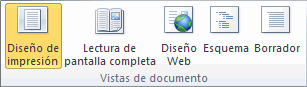
En la ficha Vista, en el grupo Vistas de documento, haga clic en Lectura de pantalla completa.
Para moverse de una página a otra en un documento, realice lo siguiente:
Hacer clic en las flechas de las esquinas inferiores de las páginas.
Presionar AV PÁG y RE PÁG, o BARRA ESPACIADORA y RETROCESO en el teclado.
Hacer clic en las flechas de desplazamiento de la parte superior central de la pantalla. Sugerencia: Haga clic en Opciones de vista y, a continuación, haga clic en Mostrar dos páginas para ver dos páginas, o dos pantallas, al mismo tiempo.
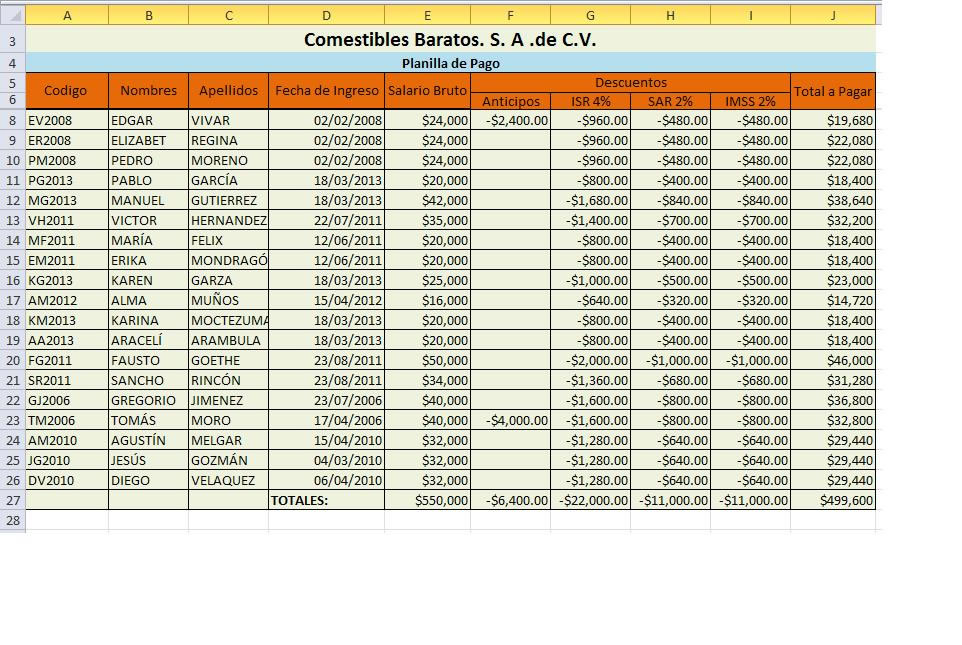
Microsoft Excel es una aplicación distribuida por la suite de oficina Microsoft Office, que se caracteriza por ser un software de hojas de calculo, utilizado en tareas financieras y contables.
Es de aplicación para cualquier fórmula matemática y lógica.
Excel es un programa
diseñado por la empresa Microsoft, destinado a la creación, modificación
y manejo de hojas de cálculo. Se trata de un programa diseñado para
trabajos de oficina, en especial en lo tocante al ámbito de la
administración y contaduría, aunque gracias a la gran gama de funciones y
herramientas que posee, es útil para muchos otros campos, como la
creación de ciertas bases de datos, y demás.
Se
trata de un programa que cuenta con funciones para el procesamiento de
texto y diversas herramientas matemáticas y de gráficas, para trabajos
de contaduría y administración, con los que se pueden llevar a cabo
registros detallados de diversas informaciones, en una forma ordenada
gracias al sistema de casillas con que cuenta.
Las versiones de este
programa (ya con el nombre Excel), iniciaron en 1987 con Excel 2.0,
pasando por diversas versiones mejoradas hasta la actualidad.
Posee
una gran gama de herramientas que facilitan la creación y modificación
de las hojas de cálculo, haciendo el trabajo más eficiente y fácil, es
el caso de herramientas como la autosuma, que acorta el tiempo de las
operaciones de contaduría, el uso de celdas para la inserción de los
datos, permitiendo que estos queden ordenados, herramientas de formato,
que permiten alinear los datos, cambiar el tipo de fuente o letra, así
como cambiar el color dela misma o el tamaño que esta posean. Además
cuenta con una amplia variedad de plantillas preestablecidas, que nos
facilitan la realización del trabajo, evitando que hacer todo el trabajo
desde “cero”, con lo quese pueden hacer rápidamente facturas, horarios
de estudio, clasificaciones de mercancías, etc.
Permite inserta vínculos a textos u hojas de cálculo relacionadas
Insertar imágenes (por ejemplo gráficas), en las hojas de calculo
Editar
hojas de cálculo de otros programas y plataformas similares
compatibles, como Open office, KOffice y Star Office, entre outros.
Microsoft Excel sirve para realizar gráficas.- Con el Excel, podemos utilizar gráficas que dan una idea visual de las estadísticas de los datos que estamos manejando.
Crear vínculos.-
Este programa permite que se puedan insertar vínculos, ya sea a
direcciones de páginas web, a otras hojas de cálculo, a secciones
especiales de una misma hoja de cálculo, a gráficas, o imágenes, para
que estas se habrán de manera automática al realizar clic en dicho
enlaces.
Microsoft Excel sirve para hacer plantillas.- Con
este programa, el usuario puede hacer o modificar sus propias
plantillas, especialmente adaptadas a sus necesidades, agregando por
ejemplo funciones automáticas idóneas para la labor que realice
cotidianamente, sistematizando y haciendo más eficiente el trabajo.
Microsoft Access es un sistema de gestion de bases de datos incluido en el paquete ofimático denominado Microsoft Office.
Igualmente, es un gestor de datos que recopila información relativa a
un asunto o propósito particular, como el seguimiento de pedidos de
clientes o el mantenimiento de una colección de música, etcétera. Está
pensado en recopilar datos de otras utilidades y manejarlos por medio de las consultas e informes.
Proyectos Omega y Cirrus Maimara Retamales
Microsoft carecía de una solución propia de base de datos racional, y hasta entonces se limitaba a distribuir un producto de terceros llamado R:BASE, una aplicación para MS DOS. En 1988 se empezó a desarrollar un producto SQL (de nombre clave Omega) para Windows y OS/2, junto con el que se escribió un lenguaje de macros llamado EB ("Embedded Basic") que se utilizaría en la mayoría de software Microsoft hasta la llegada de VBA. También se buscaba que Omega funcionara como front-end para Microsoft SQL Server. Omega requería una enorme cantidad de recursos de los procesadores 386
disponibles en la época para usos comerciales, retrasando su llegada
desde el primer cuatrimestre de 1990 hasta enero de 1991. Más tarde
partes del proyecto fueron utilizados para otros proyectos de Microsoft.
Cirrus (nombre clave para Access) y Thunder (nombre clave para Visual
Basic, en el que se utilizó el motor Embedded Basic). Tras el
adelanto de Access, Omega fue demostrado ante varios periodistas en 1992
y Access presentaba funciones que Omega no tenía.
2.Después de la cancelación de Omega, algunos de sus desarrolladores
fueron reasignados al proyecto Cirrus (la mayoría fue a parar al equipo
creador de Visual Basic). Su meta era crear un competidor de productos
como dBase en el entorno Windows. El proyecto pareció condenado con la compra de Fos Pro
(una App de base de datos completamente diferente a Access) por parte
de Microsoft, pero la compañía decidió continuar con el desarrollo de
Cirrus. Al principio se asumió que el producto usaría el motor Extensible Storage Engine (Jet Blue) pero al final fue reemplazado por otro motor llamado Microsoft Jet Database Engine
(Jet Red). El proyecto usó partes del código escrito para Omega y una
versión pre-publicada de Visual Basic. En en julio de 1992 llegó la
versión final con el nombre de Access que continua hasta el momento
unicultural 2016.
Buscar y aplicar una plantilla
Access incluye una gran variedad de plantillas que se pueden usar
para acelerar el proceso de creación de bases de datos. Una plantilla
es una base de datos lista para usar que contiene todas las tablas,
consultas, formularios e informes necesarios para llevar a cabo una
tarea específica. Por ejemplo, hay plantillas que se pueden usar para
realizar un seguimiento de problemas, administrar contactos o gastos.
Algunas plantillas contienen varios registros de ejemplo que ayudan a
mostrar su uso. Las plantillas de base de datos pueden usarse tal cual o
pueden personalizarse de modo que se ajusten a las necesidades
específicas del usuario.
Para buscar y aplicar una plantilla a la base de datos, realice lo siguiente:
En la pestaña Archivo, haga clic en Nuevo.
En Plantillas disponibles, siga uno de estos procedimientos:
Opcionalmente, haga clic en el icono de carpeta situado junto al cuadro Nombre de archivo
para buscar la ubicación donde desea crear la base de datos. Si no
indica una ubicación específica, Access crea la base de datos en la
ubicación predeterminada que se muestra debajo del cuadro Nombre de archivo.
Haga clic en Crear.
Crear una base de datos desde cero
Para crear una nueva base de datos, haga lo siguiente:
Inicie Access.
En la ficha Nueva en la vista Backstage, haga clic en Base de datos en blanco o Base de datos web en blanco.0
A la derecha, escriba un nombre para la base de datos en el cuadro Nombre de archivo.
Para cambiar la ubicación en la que se crea el archivo, haga clic en Examinar, junto al cuadro Nombre de archivo, busque y seleccione la nueva ubicación y, a continuación, haga clic en Aceptar.
Haga clic en Crear.
Access coloca el cursor en la primera celda vacía de la columna Haga clic para agregar de la nueva tabla.
Abrir una base de datos existente de Access
Sugerencia: Para abrir rápidamente una de las últimas bases de datos que haya abierto, en la ficha Archivo, haga clic en Reciente y, a continuación, haga clic en el nombre de archivo.
En la ficha Archivo, haga clic en Abrir.
Haga clic en un acceso directo del cuadro de diálogo Abrir, o bien, en el cuadro Buscar en, haga clic en la unidad o carpeta que contenga la base de datos que desee.
En la lista de carpetas, haga doble clic en las carpetas hasta que se abra la carpeta que contiene la base de datos.
Cuando encuentre la base de datos, siga uno de estos procedimientos:
Si no encuentra la base de datos que desea abrir
En el cuadro de diálogo Abrir, haga clic en el acceso directo Mi PC, o bien, en el cuadro Buscar en, haga clic en Mi PC.
En la lista de unidades, haga clic con el botón secundario del mouse (ratón) en la unidad en la que cree que podría estar la base de datos y, a continuación, haga clic en Buscar.
Especifique los criterios de búsqueda y, a continuación, presione ENTRAR para buscar la base de datos.
Si encuentra la base de datos, ábrala haciendo doble clic en ella en el cuadro de diálogo Resultados de la búsqueda.
Como la búsqueda se inició desde el cuadro de diálogo Abrir, deberá hacer clic en Cancelar en ese cuadro de diálogo antes de abrir la base de datos.
Empezar a usar la nueva base de datos
Según la plantilla usada, quizás necesite realizar una o varias
de las siguientes acciones para empezar a trabajar con la nueva base de
datos:
Si Access muestra el cuadro de diálogo Iniciar sesión con una lista vacía de usuarios, use el procedimiento siguiente para comenzar:
Haga clic en Nuevo usuario.
Rellene el formulario Detalles de usuario.
Haga clic en Guardar y cerrar.
Seleccione el nombre de usuario que acaba de escribir y, a continuación, haga clic en Iniciar sesión.
Si Access muestra una hoja de datos vacía, puede empezar a
escribir los datos directamente en ella, o haga clic en otros botones y
pestañas para explorar la base de datos.
Si Access muestra la página Introducción,
haga clic en los vínculos de esa página para obtener más información
acerca de la base de datos, o haga clic en otros botones o pestañas para
explorar la base de datos.
Si Access muestra un mensaje Advertencia de seguridad en la barra de mensajes y confía en el origen de la plantilla, haga clic en Habilitar contenido. Si la base de datos requiere un inicio de sesión, deberá volver a iniciar la sesión.
Agregar una tabla
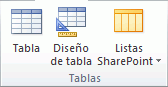
Puede agregar una nueva tabla a una base de datos existente mediante las herramientas del grupo Tablas de la ficha Crear.
Nota: En una base de datos de web, solo está disponible el comando Tabla en el grupo Tablas.
Independientemente de la vista en la que comience a trabajar,
siempre puede cambiar a la otra vista mediante los botones Ver en la
barra de estado de la ventana Access. Crear una tabla en blanco en la vista Hoja de datos En
la vista Hoja de datos, puede escribir los datos inmediatamente y dejar
que Access cree la estructura de tabla en segundo plano. Los nombres de
los campos se asignan por números (Campo1, Campo2, etc.) y Access
define el tipo de datos basándose en el tipo de los datos que se
escriben.
En la ficha Crear, en el grupo Tablas, haga clic en Tabla.
Access crea la tabla y coloca el cursor en la primera celda vacía de la columna Haga clic para agregar.
Para agregar datos, comience a escribir en la primera celda
vacía, o bien, pegue datos de otro origen tal y como se describe más
adelante en este artículo.
Crear una tabla empezando en la vista Diseño En
la vista Diseño, cree primero la estructura de la nueva tabla. A
continuación, cambie a la vista Hoja de datos para escribir los datos, o
bien escriba los datos con algún otro método, como con un formulario.
La vista Diseño no está disponible para las tablas de una base de datos web.
En la ficha Crear, en el grupo Tablas, haga clic en Diseño de tabla.
Para cada campo de la tabla, escriba un nombre en la columna Nombre de campo y, a continuación, seleccione un tipo de datos en la lista Tipo de datos.
Puede escribir información adicional para cada campo en la columna Descripción.
Esa descripción se muestra en la barra de estado cuando el punto de
inserción se encuentra en ese campo y se utiliza como texto de la barra
de estado para todos los controles que cree arrastrando el campo desde
el panel Lista de campos hasta un formulario o
informe, así como todos los controles creados para ese campo con el
Asistente para formularios o el Asistente para informes.
Tras agregar todos los campos, guarde la tabla :
En la ficha Archivo, haga clic en Guardar.
Puede comenzar a escribir datos en la tabla en cualquier
momento. Para ello, cambie a la vista Hoja de datos, haga clic en la
primera celda vacía y comience a escribir. Asimismo, puede pegar datos
de otro origen tal y como se describe en la siguiente sección.
El internet (o, también, la internet
) es un conjunto descentralizado de redes de
comunicacioninterconectadas que utilizan la familia de protocolos TCP,
lo cual garantiza que las redes físicas heterogéneas que la componen
como una red lógica única de alcance mundial. Sus orígenes se remontan a
1969, cuando se estableció la primera conexión de computadoras, conocida como Arpanet, entre tres universidades en California.
Uno
de los servicios que más éxito ha tenido en internet ha sido la World
Wide Web (WWW o la Web), hasta tal punto que es habitual la confusión
entre
ambos términos. La WWW es un conjunto de protocolos que permite, de
forma sencilla, la consulta remota de archivos de hipertexto. Esta fue
un desarrollo posterior (1992 ) y utiliza internet como medio de
transmicion.
Sus orígenes se remontan a la década de 1960, dentro de ARPA (hoy DARPA,
las siglas en inglés de la Defense Advanced Research Projects Agency),
como respuesta a la necesidad de esta organización de buscar mejores
maneras de usar los computadores de ese entonces, pero enfrentados al
problema de que los principales investigadores y laboratorios deseaban
tener sus propios computadores, lo que no solo era más costoso, sino que
provocaba una duplicación de esfuerzos y recursos. El verdadero origen
de Internet
nace con ARPANet (Advanced ResearchProjects Agency Network o Red de la
Agencia para los Proyectos de Investigación Avanzada de los Estados
Unidos), que nos legó el trazado de una red inicial de comunicaciones de
alta velocidad a la cual fueron integrándose otras instituciones
gubernamentales y redes académicas durante los años 70.
Investigadores, científicos, profesores y estudiantes se beneficiaron
de la comunicación con otras instituciones y colegas en su rama, así
como de la posibilidad de consultar la información disponible en otros
centros académicos y de investigación. De igual manera, disfrutaron de
la nueva habilidad para publicar y hacer disponible a otros la
información generada en sus actividades.
El internet es una red de líneas de datos y comunicación que tuvo su origen en tiempos de la segunda guerra mundial.
Existen
diferentes teorías sobre quien las inventó, si fue por los alemanes o
por los norteamericanos; pero en la postguerra el internet (intranet),
fue utilizado por el gobierno norteamericano hasta que en la década de
los 80’s comenzó la difusión al público en general.
Inicialmente
el internet se difundió en Estados Unidos e Inglaterra, por lo cual los
datos se presentaban en inglés, y posteriormente se fueron agregando
idiomas hasta establecerse el internet que es conocido por todos
nosotros y del que nos servimos.
Hoy en día, la internet tiene infinidad de funciones, pero entre estas destacan las siguientes:
Estudios
Trabajos
Comercio
Asesoría
Comunicación
Juegos en línea
Entre muchos otros, de los que se han aprendido a servir los usuarios.
Hoy
en día es más fácil comunicarse por internet, enviar datos y recibirlos
que realizar llamadas telefónicas y comunicarse por medio de cartas
convencionales.
El internet permite
una comunicación barata y sutil haciendo uso de diversas plataformas de
comunicación social (redes sociales).
Permite estudiar en colegios ubicados a distancias considerables o incluso en otros países, por medio de video conferencias.
En las empresas, agiliza trámites y transferencias de información, mejorando así a la eficiencia empresarial.
Los niños pueden jugar en línea desde diferentes países juegos que se realizan en tiempo real.
Y
han aumentado las relaciones entre personas que se conocen por medio de
las redes sociales o páginas dedicadas exclusivamente a este fin.
Internet
cuenta con inconvenientes, como son virus y programas espías que son
capaces de destruir, robar o alterar los datos guardados en las
computadoras.
Otro inconveniente del
internet es que es muy susceptible a producir engaños, sobre todo en
personas ingenuas o con poca experiencia en dicha plataforma.
De
cualquier forma, la internet es hoy en día un instrumento que se puede
ejecutar desde casi cualquier parte del mundo, ya sea por computadoras
convencionales, (desktop o laptop), como por dispositivos móviles como
son tablet’s, teléfonos inteligentes y los medios que surjan con
posterioridad como avances en la tecnología.
Microsoft PowerPoint es un programa de presentación, desarrollado por la empresa Microsoft
para sistemas operativos Windows y MACS OS. Viene integrado en el paquete ofimático
llamado Microsoft Office como un elemento más, que puede aprovechar las
ventajas que le ofrecen los demás componentes del equipo para obtener un
resultado óptimo.
PowerPoint
es uno de los programas de presentación más extendidos. Es ampliamente
utilizado en distintos campos de la enseñanza, los negocios, etc. Según cifras
de Microsoft, cada día son realizadas aproximadamente 30 millones de presentaciones
con PowerPoint (PPT).
Es
un programa diseñado para hacer presentaciones con texto esquematizado, así
como presentaciones en diapositivas, animaciones de texto e imágenes
prediseñadas o importadas desde imágenes de la computadora. Se le pueden
aplicar distintos diseños de fuente, plantilla y animación. Este tipo de
presentaciones suelen ser más prácticas que las de Microsoft Word.
Con
PPT y los dispositivos de impresión adecuados se pueden realizar muchos tipos
de resultados relacionados con las presentaciones: transparencias, documentos
impresos para los asistentes a la presentación, notos y esquemas para el
presentador, o diapositivas estándar de 35mm.
Microsoft Office PowerPoint es un programa que está
diseñado para realizar presentaciones, mediante diapositivas;
diapositivas que pueden estar conformadas por textos, imágenes,
animaciones y contener audio e incluso videos, posee herramientas que
permiten realizar las diapositivas ajustándose a las necesidades y
gustos del usuario e incluso permite manipular al gusto o la necesidad,
los tiempos de duración de cada diapositiva, los sonidos o música que el
usuario quiera agregar, los videos, así como el tiempo en que el
usuario pretenda que duren cada una de las diapositivas dentro de la
presentación, sincronizando imágenes, textos y audios. Posee
herramientas que son de fácil uso ya que están dispuestas de manera
intuitiva para que el usuario, pueda realizar los cambios que considere
necesarios en las plantillas o crear sus propias plantillas. Además
permite la opción de guardar el documento en varios formatos además de
los formatos nativos del programa, (PPT y PPS), estos formatos nativos
del programa, permiten que al guardarse la presentación se pueda ver
como tal, o en su caso se pueda editar si así lo considera necesario el
usuario.
Sirve para hacer y
modificar diapositivas, con este programa se pueden realizar diversas
diapositivas, ya sea usando las plantillas que posee el programa, o
diseñando las propias, adecuadas a las necesidades que necesitemos.
Este
programa es altamente utilizado para la exposición sencilla, explicada y
detallada, de los balances (diarios, semanales, trimestrales,
semestrales, anuales, etc.), que realizan las empresas, siendo una
herramienta muy útil y versátil, en especial en los casos en que por
cuestiones diversas, aquellos a quienes se está dirigido el balance, se
encuentra lejos y necesita la información que le puede ser proporcionada
vía Internet.


 para ver dos páginas, o dos pantallas, al mismo tiempo.