Microsoft Access es un sistema de gestion de bases de datos incluido en el paquete ofimático denominado Microsoft Office.
Igualmente, es un gestor de datos que recopila información relativa a
un asunto o propósito particular, como el seguimiento de pedidos de
clientes o el mantenimiento de una colección de música, etcétera. Está
pensado en recopilar datos de otras utilidades y manejarlos por medio de las consultas e informes.

Proyectos Omega y Cirrus Maimara Retamales
Microsoft carecía de una solución propia de base de datos racional, y hasta entonces se limitaba a distribuir un producto de terceros llamado R:BASE, una aplicación para MS DOS. En 1988 se empezó a desarrollar un producto SQL (de nombre clave Omega) para Windows y OS/2, junto con el que se escribió un lenguaje de macros llamado EB ("Embedded Basic") que se utilizaría en la mayoría de software Microsoft hasta la llegada de VBA. También se buscaba que Omega funcionara como front-end para Microsoft SQL Server. Omega requería una enorme cantidad de recursos de los procesadores 386
disponibles en la época para usos comerciales, retrasando su llegada
desde el primer cuatrimestre de 1990 hasta enero de 1991. Más tarde
partes del proyecto fueron utilizados para otros proyectos de Microsoft.
Cirrus (nombre clave para Access) y Thunder (nombre clave para Visual
Basic, en el que se utilizó el motor Embedded Basic). Tras el
adelanto de Access, Omega fue demostrado ante varios periodistas en 1992
y Access presentaba funciones que Omega no tenía.

2.Después de la cancelación de Omega, algunos de sus desarrolladores
fueron reasignados al proyecto Cirrus (la mayoría fue a parar al equipo
creador de Visual Basic). Su meta era crear un competidor de productos
como dBase en el entorno Windows. El proyecto pareció condenado con la compra de Fos Pro
(una App de base de datos completamente diferente a Access) por parte
de Microsoft, pero la compañía decidió continuar con el desarrollo de
Cirrus. Al principio se asumió que el producto usaría el motor Extensible Storage Engine (Jet Blue) pero al final fue reemplazado por otro motor llamado Microsoft Jet Database Engine
(Jet Red). El proyecto usó partes del código escrito para Omega y una
versión pre-publicada de Visual Basic. En en julio de 1992 llegó la
versión final con el nombre de Access que continua hasta el momento
unicultural 2016.

Buscar y aplicar una plantilla
Access incluye una gran variedad de plantillas que se pueden usar para acelerar el proceso de creación de bases de datos. Una plantilla es una base de datos lista para usar que contiene todas las tablas, consultas, formularios e informes necesarios para llevar a cabo una tarea específica. Por ejemplo, hay plantillas que se pueden usar para realizar un seguimiento de problemas, administrar contactos o gastos. Algunas plantillas contienen varios registros de ejemplo que ayudan a mostrar su uso. Las plantillas de base de datos pueden usarse tal cual o pueden personalizarse de modo que se ajusten a las necesidades específicas del usuario.Para buscar y aplicar una plantilla a la base de datos, realice lo siguiente:
-
En la pestaña Archivo, haga clic en Nuevo.
-
En Plantillas disponibles, siga uno de estos procedimientos:
-
Opcionalmente, haga clic en el icono de carpeta situado junto al cuadro Nombre de archivo
para buscar la ubicación donde desea crear la base de datos. Si no
indica una ubicación específica, Access crea la base de datos en la
ubicación predeterminada que se muestra debajo del cuadro Nombre de archivo.
-
Haga clic en Crear.
Crear una base de datos desde cero
Para crear una nueva base de datos, haga lo siguiente:
-
Inicie Access.
-
En la ficha Nueva en la vista Backstage, haga clic en Base de datos en blanco o Base de datos web en blanco.0
-
A la derecha, escriba un nombre para la base de datos en el cuadro Nombre de archivo.
Para cambiar la ubicación en la que se crea el archivo, haga clic en Examinar, junto al cuadro Nombre de archivo, busque y seleccione la nueva ubicación y, a continuación, haga clic en Aceptar.
-
Haga clic en Crear.
-
Access coloca el cursor en la primera celda vacía de la columna Haga clic para agregar de la nueva tabla.
Abrir una base de datos existente de Access
Sugerencia: Para abrir rápidamente una de las últimas bases de datos que haya abierto, en la ficha Archivo, haga clic en Reciente y, a continuación, haga clic en el nombre de archivo.-
En la ficha Archivo, haga clic en Abrir.
-
Haga clic en un acceso directo del cuadro de diálogo Abrir, o bien, en el cuadro Buscar en, haga clic en la unidad o carpeta que contenga la base de datos que desee.
-
En la lista de carpetas, haga doble clic en las carpetas hasta que se abra la carpeta que contiene la base de datos.
-
Cuando encuentre la base de datos, siga uno de estos procedimientos:
-
En el cuadro de diálogo Abrir, haga clic en el acceso directo Mi PC, o bien, en el cuadro Buscar en, haga clic en Mi PC.
-
En la lista de unidades, haga clic con el botón secundario del mouse (ratón) en la unidad en la que cree que podría estar la base de datos y, a continuación, haga clic en Buscar.
-
Especifique los criterios de búsqueda y, a continuación, presione ENTRAR para buscar la base de datos.
-
Si encuentra la base de datos, ábrala haciendo doble clic en ella en el cuadro de diálogo Resultados de la búsqueda.
Como la búsqueda se inició desde el cuadro de diálogo Abrir, deberá hacer clic en Cancelar en ese cuadro de diálogo antes de abrir la base de datos.
Empezar a usar la nueva base de datos
Según la plantilla usada, quizás necesite realizar una o varias de las siguientes acciones para empezar a trabajar con la nueva base de datos:-
Si Access muestra el cuadro de diálogo Iniciar sesión con una lista vacía de usuarios, use el procedimiento siguiente para comenzar:
-
Haga clic en Nuevo usuario.
-
Rellene el formulario Detalles de usuario.
-
Haga clic en Guardar y cerrar.
-
Seleccione el nombre de usuario que acaba de escribir y, a continuación, haga clic en Iniciar sesión.
-
Haga clic en Nuevo usuario.
-
Si Access muestra una hoja de datos vacía, puede empezar a
escribir los datos directamente en ella, o haga clic en otros botones y
pestañas para explorar la base de datos.
-
Si Access muestra la página Introducción,
haga clic en los vínculos de esa página para obtener más información
acerca de la base de datos, o haga clic en otros botones o pestañas para
explorar la base de datos.
-
Si Access muestra un mensaje Advertencia de seguridad en la barra de mensajes y confía en el origen de la plantilla, haga clic en Habilitar contenido. Si la base de datos requiere un inicio de sesión, deberá volver a iniciar la sesión.
Agregar una tabla
Puede agregar una nueva tabla a una base de datos existente mediante las herramientas del grupo Tablas de la ficha Crear.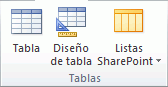
Nota: En una base de datos de web, solo está disponible el comando Tabla en el grupo Tablas.
Independientemente de la vista en la que comience a trabajar, siempre puede cambiar a la otra vista mediante los botones Ver en la barra de estado de la ventana Access.
Crear una tabla en blanco en la vista Hoja de datos En la vista Hoja de datos, puede escribir los datos inmediatamente y dejar que Access cree la estructura de tabla en segundo plano. Los nombres de los campos se asignan por números (Campo1, Campo2, etc.) y Access define el tipo de datos basándose en el tipo de los datos que se escriben.
-
En la ficha Crear, en el grupo Tablas, haga clic en Tabla.
-
Access crea la tabla y coloca el cursor en la primera celda vacía de la columna Haga clic para agregar.
-
Para agregar datos, comience a escribir en la primera celda
vacía, o bien, pegue datos de otro origen tal y como se describe más
adelante en este artículo.
La vista Diseño no está disponible para las tablas de una base de datos web.
-
En la ficha Crear, en el grupo Tablas, haga clic en Diseño de tabla.
-
Para cada campo de la tabla, escriba un nombre en la columna Nombre de campo y, a continuación, seleccione un tipo de datos en la lista Tipo de datos.
-
Puede escribir información adicional para cada campo en la columna Descripción.
Esa descripción se muestra en la barra de estado cuando el punto de
inserción se encuentra en ese campo y se utiliza como texto de la barra
de estado para todos los controles que cree arrastrando el campo desde
el panel Lista de campos hasta un formulario o
informe, así como todos los controles creados para ese campo con el
Asistente para formularios o el Asistente para informes.
-
Tras agregar todos los campos, guarde la tabla :
-
En la ficha Archivo, haga clic en Guardar.
-
En la ficha Archivo, haga clic en Guardar.
-
Puede comenzar a escribir datos en la tabla en cualquier
momento. Para ello, cambie a la vista Hoja de datos, haga clic en la
primera celda vacía y comience a escribir. Asimismo, puede pegar datos
de otro origen tal y como se describe en la siguiente sección.


No hay comentarios.:
Publicar un comentario